El Portal de tiendas te permite hacer todo lo que necesitas, desde revisar estados financieros hasta actualizar la información de tu tienda. En este artículo, comenzaremos con la página de inicio de DoorDash y, luego, te mostraremos todas las secciones principales del Portal.
Si tienes problemas para acceder al Portal de tiendas o quieres darle acceso a un empleado, descubre Cómo iniciar sesión en el Portal de tiendas.
¿Qué es el Portal de tiendas?
Inicio
Una vez que inicias sesión en el Portal de tiendas, tu página de inicio te ofrece un resumen en tiempo real del estado de tu negocio, con un vistazo de las ventas brutas, las órdenes totales, el monto promedio del ticket, las respuestas de los clientes y mucho más. Estas son las señales más importantes que te ayudan a identificar tendencias, detectar nuevas oportunidades y tomar medidas para hacer crecer tu negocio. La página de inicio puede variar según tu tipo de acceso y tu negocio.
Si tienes acceso a más de un negocio de DoorDash, puede que veas un selector de negocios tras iniciar sesión. Esto te permite elegir qué negocio quieres gestionar.
Utiliza las pestañas de la sección Información y acciones para filtrar aún más la vista.
Debajo de esta sección, puedes ver Información y acciones, y ordenarlas según lo siguiente:
Todas: consulta todas las sugerencias que recomendamos para tu tienda
Crecimiento: oportunidades para hacer crecer tu negocio
Operaciones: Consejos para mejorar tus operaciones
Anuncios: nuevas funciones que lanzó DoorDash para ayudar a que tu tienda genere más ventas
En la columna de la izquierda, puedes ver un índice con todas las secciones del Portal de tiendas.
En la parte superior del panel de control de DoorDash, está tu puntuación de optimización. Este es un “rastreador de salud” que te ayuda a entender cómo está funcionando tu tienda y te ofrece formas de mejorar las ventas en DoorDash. Puedes obtener más información sobre tu nivel de optimización aquí.
Para obtener más información acerca de tu tienda, haz clic sobre el recuadro gris que dice este mes para ajustar el período para el cual verás la siguiente información:
Ventas: una descripción gráfica de las órdenes a lo largo del tiempo, así como el tamaño promedio del ticket.
Operaciones: tu Tasa de cancelación evitable, Tiempo de espera evitable, Tasa de artículos faltantes e incorrectos, Tiempo de inactividad y Calificaciones.
Clientes: un desglose de los clientes nuevos, ocasionales, frecuentes y totales.
En la página de inicio del Portal de tiendas, puedes navegar a otras páginas utilizando el menú en el lado izquierdo del Portal de tiendas.
Cambio entre varios negocios
El Acceso a múltiples perfiles permite un solo correo electrónico y contraseña para acceder a varios negocios de DoorDash. Esto significa que si gestionas más de una tienda o marca, puedes cambiar entre ellas sin cerrar sesión.
Para cambiar de negocio:
Haz clic en tu nombre del negocio actual en la esquina superior izquierda del Portal de tiendas.
Selecciona otro negocio de la lista.
Cambiarás instantáneamente al panel de control de ese negocio.

El Acceso a múltiples perfiles se aplica automáticamente cuando se cumplen los criterios de elegibilidad, como cuando te agregan a otro negocio. No es necesario que realices ninguna configuración o acción.
Qué se mantendrá igual:
Tu correo electrónico y contraseña siguen siendo los mismos
Los reportes y los datos no se combinan entre los distintos negocios
La propiedad, la facturación y la estructura empresarial se mantienen separadas
Si esperas ver otro negocio pero no aparece en la lista, comunícate con Asistencia para recibir ayuda.
Información
En la sección Información se encuentra la Puntuación de optimización, Ventas, Calidad de las operaciones y, si corresponde, Más aclamado y Mezcla de productos.
Puntuación de optimización
La página Puntuación de optimización te muestra posibles acciones que pueden ayudarte a aumentar tu potencial de ventas y tu visibilidad con los clientes en DoorDash.
Ventas
La página Ventas te muestra visualizaciones de Ventas, Órdenes totales, Monto promedio del ticket y mucho más.
Calidad de las operaciones
La página Operaciones te muestra detalles sobre la experiencia que estás proporcionando a tus clientes.
Lo primero que verás es la sección Áreas que necesitan tu atención. Estos indicadores muestran las áreas en las que se puede mejorar. Si te desplazas hacia abajo, pasarás a Áreas de seguimiento.
Dependiendo de cómo te va en cada una de las siguientes, con las secciones anteriores, verás como está funcionando tu tienda en base a:
Tiempo de espera: la cantidad total de tiempo que los Dashers esperan por las órdenes en tu tienda.
Cancelaciones: las órdenes que no fueron preparadas, retiradas o entregadas.
Exactitud de la orden: una medida de la cantidad de órdenes que se informó que tenían artículos faltantes o incorrectos.
Tiempo de inactividad: una medida de la cantidad de tiempo que la entrega no está disponible durante el horario comercial.
Calificaciones: cómo los clientes han calificado tu tienda en sus calificaciones.
Más aclamado
Descubre si estás en camino de calificar para el programa Los más elegidos.
Informes
La página Informes te permite crear y administrar todos los informes aplicables a tu negocio, incluyendo datos financieros, de ventas y de operaciones en DoorDash. Una vez en la pestaña Informes, verás un resumen de los informes que se ejecutaron anteriormente.
Si quieres crear un informe nuevo, selecciona Crear informe.
Mira el video anterior o dirígete a Toma decisiones comerciales estratégicas basadas en los informes de DoorDash para aprender a extraer información comercial de tus datos de venta.
Clientes
La sección Clientes te permite consultar la Información sobre clientes, las calificaciones y las reseñas.
Información sobre clientes
La página Información sobre clientes te muestra una descripción general de tus clientes, incluido qué porcentaje de clientes son Nuevos, Ocasionales y Frecuentes. También puedes ver dónde se encuentran tus clientes para tener una idea de qué ordenan en el barrio.
Calificaciones y reseñas
En la página Calificaciones y reseñas, puedes leer las reseñas de los clientes, responder a los clientes y ver las calificaciones durante un tiempo específico o tu calificación total.
Si quieres obtener más información sobre cómo ver y mejorar las reseñas de tu restaurante, consulta nuestro artículo sobre reseñas de clientes.
Órdenes
La página de órdenes te permite hacer un seguimiento de las órdenes de todos los canales en tiempo real, incluido lo siguiente:
Activas: órdenes que estás abasteciendo actualmente.
Programadas: órdenes que aún no se han preparado, pero que los clientes solicitaron con anticipación.
Historial: una lista de todas tus órdenes anteriores.
Puedes obtener más información sobre la visualización de tus órdenes en Cómo buscar órdenes de clientes en el Portal de tiendas. Si quieres aprender a prevenir cancelaciones de órdenes, dirígete a Cómo evitar las cancelaciones previsibles.
Marketing
En la sección Marketing, verás diferentes páginas donde puedes configurar y hacer un seguimiento de las campañas de marketing; consulta Aspectos básicos del marketing: cómo usar anuncios y promociones para obtener más información.
Campañas
La página de campañas te muestra métricas sobre las campañas activas y completadas. Para obtener información adicional sobre una campaña específica, haz clic o busca el nombre de la promoción en la página Campaña.
Si quieres sacarle provecho al marketing de DoorDash, puedes acceder a los consejos sobre Cómo atraer nuevos clientes y qué tipos puedes ofrecer. Por más consejos de marketing, visita nuestro artículo sobre Cómo atraer nuevos clientes.
Fidelidad (si corresponde)
La página de fidelidad te muestra un resumen de los grupos de clientes, el rendimiento de las ventas, el gasto promedio y mucho más. Un programa de fidelidad en DoorDash anima a tus clientes de DoorDash a regresar.
Los clientes fieles gastan más y ordenan con mayor frecuencia.
Ofrecer recompensas refuerza la reputación de la marca y te ayuda a destacar frente a la competencia.
Ofrecer un programa de fidelidad a través de DoorDash te proporciona más datos para adaptar mejor las campañas de marketing a los clientes más valiosos.
Para obtener más información sobre si un programa de fidelidad podría ser adecuado para ti, consulta nuestra página Genera clientes frecuentes con el programa de fidelidad de la tienda.
Menú
Esta sección es el centro de administración de tu menú de DoorDash.
Administrador de menús
La página del administrador del menú es el centro de administración de tu menú de DoorDash.
En esta sección, puedes actualizar el menú de DoorDash:
Edita artículos y descripciones: cambia el nombre del producto, el precio, la descripción del artículo y la tasa de impuestos
Agrega modificadores: agrega modificadores a los artículos existentes o edítalos
Agrega fotos: agrega fotografías del menú a tu menú
Marca artículos como agotados: marca temporalmente un artículo como agotado
Nota:
Si tienes un menú integrado que requiere actualización, comunícate con tu proveedor de Punto de venta o middleware.
Si tienes una tienda que vende principalmente artículos de conveniencia, comestibles o alcohol, consulta el gestor de inventario a continuación.
Precios del menú
Ve a Cómo la fijación de los precios del menú podría afectar tus ventas y el rendimiento de tu negocio. Si tienes un menú integrado, comunícate con tu Punto de venta o proveedor de middleware.
Gestor de inventario (solo está disponible para los negocios correspondientes)
Nota: Al Gestor de inventario solo lo utilizan las Tiendas de nuevos sectores, como los que venden principalmente artículos de conveniencia, de mercado, con alcohol o minoristas.
La página del gestor de inventario te permite actualizar los precios de los SKU, establecer el estado de los artículos (en existencia / agotado) y agregar determinados SKU de bienes de consumo empaquetados. Si tu negocio está integrado con DoorDash, el Gestor de inventario se bloqueará, ya que la integración controla toda la disponibilidad de existencias y las actualizaciones de precios.
Disponibilidad de la tienda
La Disponibilidad de la tienda te permite comprobar el estado de tu tienda, actualizar el horario o agregar horarios y cierres especiales.
Horarios de menú habituales
En esta sección, puedes tener varios menús (como el del desayuno y el almuerzo o un menú para todo el día) y ajustar los horarios específicos de cada uno para que los clientes sepan qué pueden ordenar y cuándo.
Cierres y horarios especiales
También te permite seleccionar los horarios específicos en los que tu negocio funcionará durante días festivos o eventos especiales. Haz clic en Agregar nuevo para agregar una fecha de cierre o en Ver historial para consultar cuándo has cerrado en el pasado.
Si necesitas detener de inmediato el ingreso de nuevas órdenes, haz clic en el botón rojo Pausar todos los canales para ordenar, que se encuentra en la parte superior de la página.
Si quieres obtener más información, consulta nuestro artículo sobre aspectos básicos sobre la tienda, en el que puedes conocer más sobre cómo agregar todos los detalles necesarios a tu tienda.
Finanzas
En la sección Finanzas, puedes ver las Transacciones, los Pagos y los Estados de cuenta.
Transacciones
La página Transacciones te da información sobre el número total de órdenes y el pago estimado durante un periodo concreto.
Nota: Estas son estimaciones para proporcionar un panorama de tu negocio durante un período específico.
Pagos
La página Pagos te brinda los datos de pagos finalizados para tus pagos programados y el detalle del nivel de orden finalizado incluido en el pago. Estos son los datos que debes utilizar cuando realizas tu conciliación financiera habitual. Puedes seleccionar un periodo en el menú desplegable para consultar tus pagos.
Estados de cuenta
La página Estado de cuenta muestra los estados de cuenta mensuales y otros formularios importantes según la ubicación y la actividad de su negocio.
Los estados de cuenta mensuales estarán disponibles el día 5 de cada mes. Para obtener más información sobre tus Estados de cuenta, consulta Cómo comprender tu pago y estado de cuenta mensual de DoorDash.
Las facturas fiscales se basan en tus tarifas mensuales de DoorDash y estarán disponibles 10 días después de que finalice el mes. Para obtener más información, inicia sesión en tu portal de tiendas. Comprende tu factura fiscal.
Los formularios de impuestos anuales muestran tus ganancias y otras actividades comerciales del año y están disponibles a partir del 31 de enero para el año anterior. Para obtener más información, inicia sesión en tu portal de tiendas.
Desglose mensual del subtotal de impuestos
Configuración
En la sección Configuración, puedes cambiar tu Configuración de la cuenta, Configuración de la tienda, Administrar usuarios, Comunicaciones de la tienda y Cuenta bancaria, revisar las Integraciones y mucho más. Tu tipo de acceso puede afectar tu visibilidad en la configuración.
Configuración de la cuenta
Habilita las descripciones del menú generadas automáticamente.
Crea o gestiona un PIN para el Acceso a la tableta
Agrega instrucciones de retiro de Dasher que todos los Dashers puedan ver al retirar órdenes o instrucciones dinámicas para diferentes momentos del día o ciertos días de la semana. También puedes agregar Instrucciones de retiro del cliente.
Opta por los pagos diarios.
Establece la Tarifa del menú de retiro y de entrega (si corresponde).
Agrega la tasa impositiva de la tienda (si corresponde)
Planes de precios
Aquí puedes ver tu plan de DoorDash y los costos asociados. Esto podría variar según tu plan, pero podría incluir:
Tasa de comisión de entrega
Tasa de comisión del servicio para llevar
Suscripción a DashPass
Tasa de comisión de DashPass
Si recibes 20 órdenes al mes o más
En la sección Tu plan puedes consultar detalles sobre el Mercado de DoorDash y Caviar, incluidas la Tasa de comisión por entrega y la Tasa de comisión por retiro, si tienes DashPass.
Configuración de la tienda
En la página Configuración de la tienda, agrega el nombre, la dirección, el número de teléfono, el sitio web, una descripción y el logotipo de tu tienda, e imágenes de encabezado. Los menús con imágenes de encabezado y logotipos suelen obtener más ventas mensuales que los restaurantes sin imágenes. También califican para el programa de Los más aclamados, que puede ayudarte a adquirir visibilidad.
Aquí puedes encontrar más información sobre cómo configurar tu tienda.
Administrar usuarios
En la página Administrar usuarios, puedes configurar el acceso de su personal haciendo clic en “Agregar usuario”, o puedes editar los roles o permisos de cualquier usuario existente haciendo clic en su nombre. Lee nuestro artículo sobre cómo iniciar sesión en el Portal de tiendas para obtener más información.
Comunicaciones de la tienda
Aquí puedes administrar tus preferencias en torno a los correos electrónicos sobre tu tienda, como lo siguiente:
Alertas importantes: si recibirás alertas sobre las desactivaciones de la tienda y quién las recibirá.
Informes de rendimiento: si deseas recibir alertas sobre el rendimiento y la eficiencia operativa de tu tienda, así como la frecuencia con la que recibes estas alertas y quién las recibirá.
Comprender el rendimiento de tu tienda es clave para impulsar tus ventas. A continuación, te mostramos cómo puedes acceder a tus informes de rendimiento diarios y semanales:
En el Portal de Comerciantes, ve a Configuración.
Selecciona el subtítulo Comunicaciones de la tienda.
Desde allí, puedes activar la opción para suscribirte y recibir habitualmente estos informes por correo electrónico.
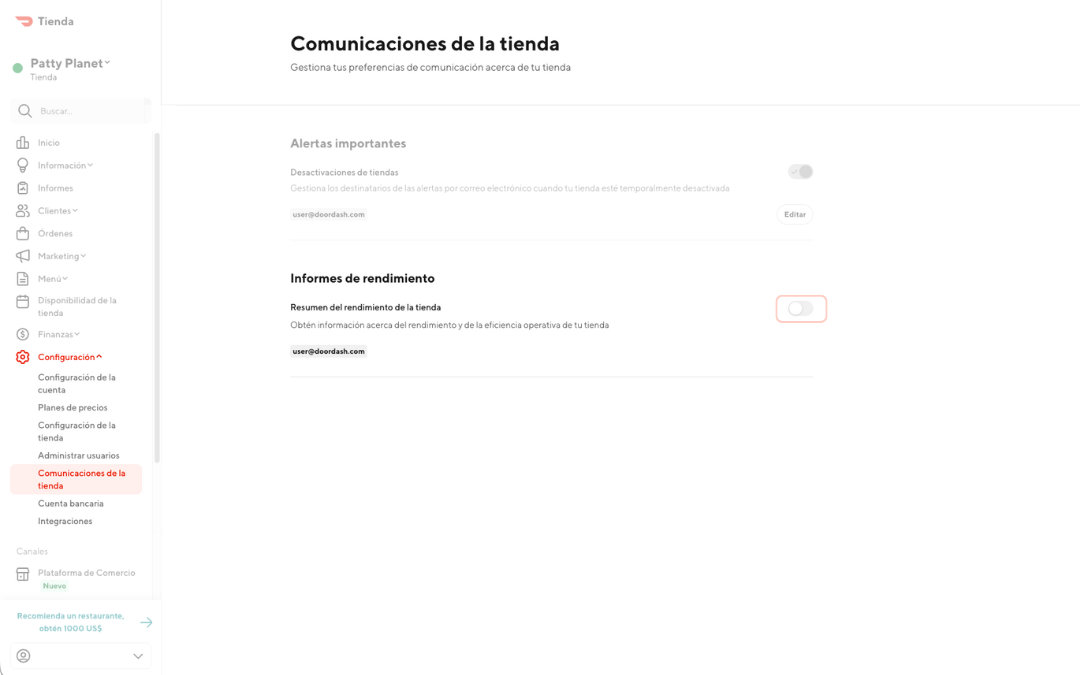
Una vez que actives este botón, podrás ver qué correos electrónicos están suscritos para recibir notificaciones por correo electrónico (si el botón de activación está en negro), cuántos suscriptores aparecen en la lista y con qué frecuencia recibirás los correos electrónicos:
Solo a diario
Solo semanalmente
A diario y semanalmente
Si quieres obtener más información sobre cómo usar el marketing de DoorDash para ayudar a aumentar tus ventas, echa un vistazo a Aspectos básicos del marketing: cómo usar los anuncios y las promociones.

Cuenta bancaria
En la página Cuenta bancaria encontrarás un resumen de tu información bancaria. En esta sección, puedes actualizar información bancaria clave como:
Nombre de la empresa
Información de la cuenta bancaria
Representante
Nota: La información bancaria variará según tu región.
También puedes consultar si estás verificado para recibir órdenes y pagos de DoorDash. También puedes consultar si estás verificado para recibir órdenes y pagos de DoorDash. Para aprender a agregar y administrar tu información de pago, consulta Cómo configurar la información bancaria de tu restaurante.
Integraciones
En Integraciones puedes ver cómo conectar las aplicaciones y el software que son esenciales para el funcionamiento de tu negocio.
Agregar soluciones
En la página Agregar soluciones puedes conocer todas las formas en que DoorDash puede ayudarte a aumentar las ventas y hacer crecer tu negocio. Esta sección muestra todos los productos disponibles para pequeñas y medianas empresas de manera sencilla y autogestionada.
El paquete prioriza las necesidades de los restaurantes y se creó con base en los comentarios de los socios. Ya sea que desees Crecer en línea, Atraer nuevos clientes, Aumentar el tamaño y el volumen de las órdenes y más, puedes identificar y acceder fácilmente al conjunto único de herramientas de DoorDash que pueden ayudarte a alcanzar tus objetivos y tener éxito fuera del lugar físico.
Para obtener más información sobre las opciones específicas, dirígete a Cómo hacer crecer tu negocio con el Paquete para tiendas.
Solicitar una entrega
En la página para solicitar una entrega (si tienes habilitada la opción Drive por demanda), puedes programar que un Dasher entregue una orden. En esta página, puedes ingresar la información del cliente, así como los detalles de la orden que tu Dasher pueda necesitar para retirar una orden con precisión. Aquí también es donde tu personal puede ingresar las órdenes que se han tomado por teléfono o las órdenes del servicio de catering.
Ayuda
En esta página, puedes comunicarte con el equipo de Asistencia.
Punto de venta
Si tienes un sistema de integración de punto de venta, puedes configurarlo o agregar tu menú en esta página. Para saber si nos integramos con tu sistema de POS o proveedor de tecnología, dirígete a nuestra página sobre integraciones y aprende a conectar tu sistema de POS.
Iniciar sesión en el PortalComo próximo paso, te mostramos cómo agregar tu equipo al Portal de tiendas.