Nous savons que les photos des articles de menu stimulent les ventes en aidant vos articles à attirer l’attention des clients. Sven Vogtland, cofondateur de Coyo Taco, explique ce phénomène : « En tant que consommateur, lorsque je fais défiler les menus et que quelque chose attire vraiment mon attention, c’est ce que je vais commander pour le souper ce soir-là ». Cela dit, nous savons aussi que vous êtes très occupé et que vous n’avez pas toujours le temps de prendre des photos vous-même.
Les clients s’appuient fortement sur la preuve sociale pour décider où manger. Selon notre Rapport 2024 sur les tendances des commandes en ligne des restaurants, 46 % des clients de la génération Z et 41 % des clients de la génération Y utilisent les photos de plats pour orienter leurs décisions d’achat. En ajoutant des photos, nous cherchons à améliorer votre visibilité, à vous faire gagner du temps et à contribuer à attirer plus de clients dans votre commerce DoorDash.
DoorDash ajoutera-t-il des photos à mon menu?
Avez-vous déjà commandé quelque chose en ligne et, à l’arrivée, le produit ne ressemble pas à ce à quoi vous vous attendiez? Les photos permettent de s’assurer que les attentes correspondent à la réalité. Ils aident les clients à visualiser vos plats et à faire des choix éclairés. Ceci étant dit, nous comprenons que téléverser des photos peut prendre du temps, et nous voulons vous faciliter la tâche.
Si vous décidez de connecter votre compte Instagram professionnel sur le Portail commerçant, DoorDash synchronisera automatiquement et associera les photos existantes d’Instagram pour aider à combler les lacunes en matière de photos sur votre menu. DoorDash associe automatiquement les photos à vos articles de menu après avoir évalué la qualité des photos et d’autres métadonnées (p. ex ., les légendes). Une fois la correspondance effectuée, toutes les photos passent également par nos processus de modération standard. Des détails supplémentaires sur la liaison des comptes Instagram sont disponibles dans cet article.
Ces éléments visuels permettent de donner une image authentique de vos plats. Ce faisant, les clients se sentiront plus en confiance de commander chez vous. DoorDash ne remplacera jamais vos photos existantes, et si vous souhaitez modifier ou remplacer la photo que nous avons ajoutée, vous pouvez le faire à tout moment.
Comment supprimer ou remplacer les photos que DoorDash a ajoutées à votre menu
Même si la photo n’est pas celle que vous auriez téléversée vous-même, il est préférable d’en avoir plutôt que de ne pas en avoir du tout. Pour 38 % des clients, le choix d’un nouveau restaurant se fait en regardant des photos sur DoorDash. Nous vous recommandons fortement de remplacer par les vôtres toutes les images que vous envisagez de supprimer. Si vous préférez ne pas avoir d’images ajoutées par DoorDash dans votre menu, vous pouvez :
Téléverser vos propres photos de haute qualité, qui remplaceront automatiquement toutes les images que nous avons téléversées.
Communiquer avec notre équipe du service de soutien pour refuser que DoorDash ajoute des photos à votre menu.
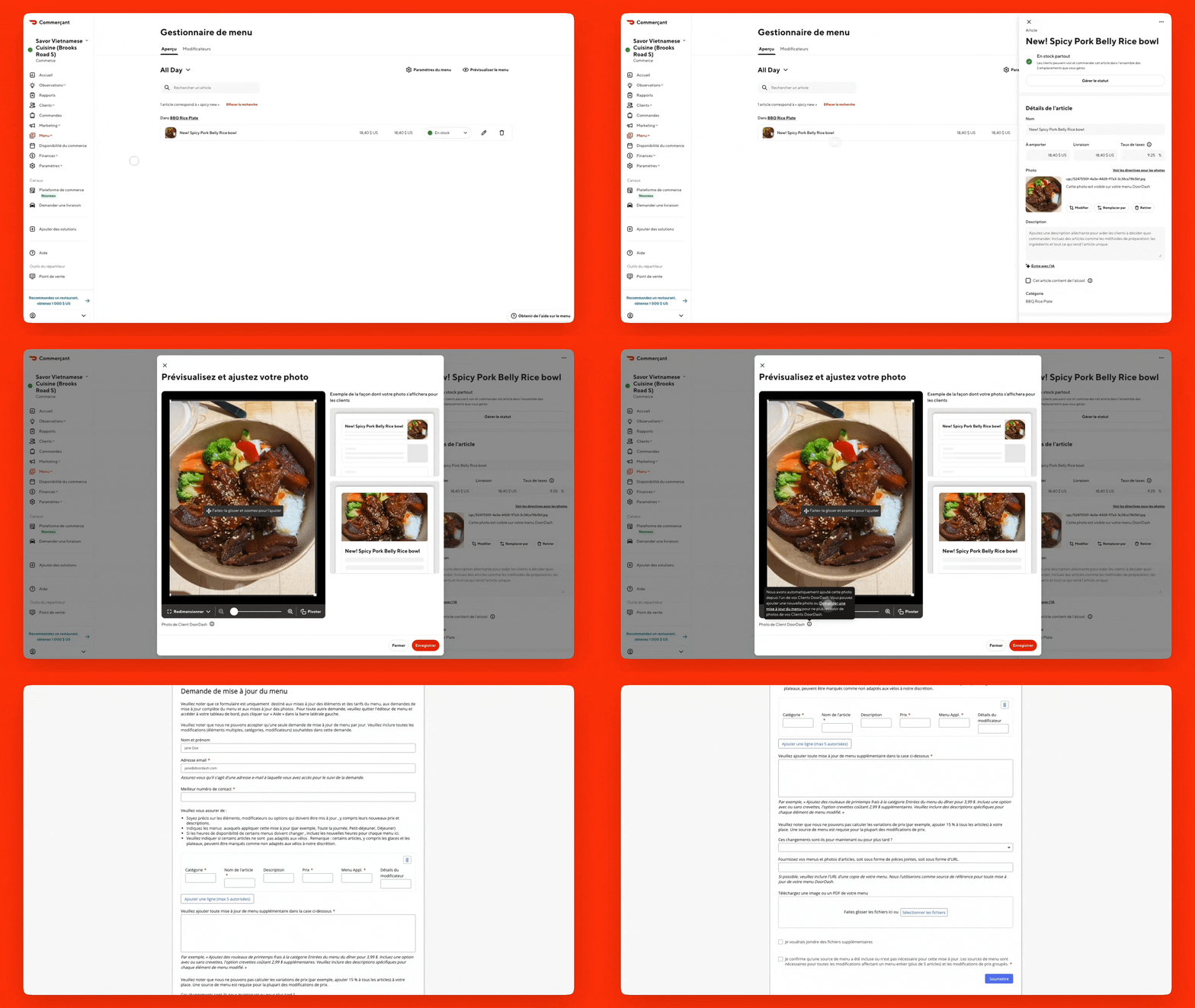
Pour les photos provenant de Yelp en particulier, vous pouvez vous désabonner en suivant les étapes décrites ci-dessous à partir du Portail commerçant :
Cliquez sur l’article dont la photo provient de Yelp.
Dans la boîte qui s’affiche à droite, cliquez sur la photo de l’article pour l’agrandir.
Sous l’image agrandie, survolez l’icône d’information à côté de la « Photo de Yelp ».
Cliquez sur Demander de l’aide pour le menu.
Indiquez votre nom, votre courriel, votre numéro de contact et les remplissez les détails ci-dessous que vous trouverez dans votre Gestionnaire de menus :
Catégorie
Nom de l’article
Prix
Menu applicable
Là où il est indiqué « Veuillez ajouter toutes les mises à jour supplémentaires du menu dans la case ci-dessous », tapez : Veuillez exclure mon établissement de la réception des photos Yelp.
Décidez si vous souhaitez que les changements soient effectués immédiatement ou plus tard.
Cliquez sur Soumettre le formulaire.
Comment prendre des photos conformes aux directives de DoorDash
Prendre vos propres photos de haute qualité est le meilleur moyen de maîtriser l’attrait visuel de votre menu. Voici quelques conseils :
Utilisez l’éclairage naturel lorsque possible.
Présentez l’ensemble du plat, y compris les éventuels accompagnements ou garnitures.
Veillez à ce que les aliments soient frais et appétissants.
Utilisez un arrière-plan propre et simple pour faire ressortir les aliments.
Vous pouvez trouver plus de conseils dans nos directives relatives aux photos. N’oubliez pas que DoorDash offre des séances photos professionnelles gratuites* aux commerçants admissibles. Ce service peut vous permettre d’obtenir des images de haute qualité qui mettent véritablement vos plats en valeur. Si vous bénéficiez du forfait Premier, vous obtenez également un crédit de 200 $ pour une séance de photographie culinaire professionnelle**, en plus d’une séance photo DoorDash gratuite, sous réserve de disponibilité. Ce crédit peut aider à couvrir les frais supplémentaires relatifs à la nourriture, au stylisme ou à la mise en place, afin que votre menu pour que votre menu apparaisse sous son meilleur jour en ligne.
La meilleure façon de prendre le contrôle de la représentation visuelle de votre menu est de téléverser vos propres photos. Cependant, lorsque DoorDash téléverse des photos pour vous, soyez assuré que nous prenons des mesures pour vérifier leur exactitude et leur qualité avant qu’elles n’atterrissent sur votre menu.
Si vous avez besoin d’aide pour retoucher vos photos existantes, utilisez l’éditeur de photos dans le Portail commerçant ou l’application Gestionnaire d’entreprise pour ajuster la luminosité, l’arrière-plan ou le cadrage avant de les soumettre.
Comment utiliser l’éditeur de photos dans le Portail commerçant ou l’application Gestionnaire d’entreprise
Lorsque vous ajoutez vos propres photos, vous pouvez les retoucher en utilisant l’éditeur de photos directement dans le Portail commerçant ou l’application Gestionnaire d’entreprise. L’éditeur est conçu pour vous aider à respecter rapidement les normes de DoorDash en corrigeant automatiquement les problèmes courants comme une faible luminosité, des arrière-plans surchargés, un cadrage inadéquat ou des superpositions. Il propose également des corrections en un clic pour améliorer la qualité des photos avant que vous ne les soumettiez.
Voici comment cela vous aide à faire approuver vos photos plus rapidement :
Améliorations optimisées par l’IA : améliore la luminosité, les couleurs et la netteté pour que votre plat soit présenté sous son meilleur jour.
Nettoyage de l’arrière-plan : supprime les éléments encombrants ou distrayants pour mettre l’accent sur votre plat.
Aperçu avant soumission : l’éditeur de photos vous permet de voir exactement comment la photo s’affichera sur DoorDash avant de l’enregistrer.
Moins de soumissions rejetées : des photos plus nettes et bien éclairées sont plus susceptibles d’être approuvées automatiquement, ce qui vous fait gagner du temps.
Vous pouvez utiliser l’éditeur de photos à la fois dans le Portail commerçant et dans l’application Gestionnaire d’entreprise. Il est conçu pour vous aider à répondre rapidement aux exigences en matière de photos de DoorDash, notamment lorsque vous manquez de temps ou que vous ne disposez pas d’équipement professionnel.
Vous souhaitez téléverser vos propres photos de menu? Lisez l’article suivant : Apprenez comment ajouter des photos DoorDash.